Guía de facturación en Solesca
A finales de 2025, Solesca introdujo un modelo de facturación unificado para simplificar la gestión de usuarios y planes en toda la plataforma.
Cómo funciona la facturación en Solesca
El coste de tu suscripción a Solesca se determina mediante tres factores clave:
- Tu tipo de plan (Starter, Professional o Enterprise)
- El número y tipo de asientos que tienes (View, Design o Engineering)
- Tu saldo de SOL Credits para complementos y servicios opcionales
| Categoría | Descripción | Opciones disponibles |
|---|---|---|
| Plan | Tu plan de Solesca determina las funciones del producto disponibles y el nivel de soporte. | • Starter • Professional • Enterprise (más de 5 usuarios, habla con el concierge) |
| Asientos | Los tipos de asiento determinan a qué funciones puede acceder cada usuario. Compras un asiento por usuario, y su tipo de asiento define lo que puede hacer en Solesca. | • Asiento Design: Acceso a todas las herramientas de diseño y pre-CAD • Asiento Engineering: Acceso a todas las funciones de diseño más stringing, colocación de equipos y generación de planos • Asiento View (gratis): Acceso de solo lectura para ver y comentar proyectos |
| SOL Credits | Créditos bajo demanda que desbloquean operaciones avanzadas y exportaciones en todo Solesca. | • Ejecutar simulaciones bancables de SolarFarmer 2D. • Generar informes de pruebas de capacidad. • Generar un paquete de interconexión sellable (SLD y plano) • Sellos IE de 50 estados • Servicios y consultoría de ingeniería solar |
Tendrás acceso a estos asientos durante toda la duración de tu periodo de facturación.
Puedes comprar SOL Credits en cualquier momento y nunca caducan.
Gestionar a las personas y sus asientos
Una vez que hayas elegido un plan, puedes asignar tipos de asiento y gestionar quién tiene acceso a los modos Design, Engineering y View de Solesca.
Cómo funcionan los asientos en Solesca
Solesca tiene tres tipos de asientos que determinan el nivel de acceso que tiene un usuario en tu espacio de trabajo.
| Tipo de asiento | Qué incluye |
|---|---|
| Asiento Engineering | - Acceso completo a Solesca Design y al Modo Engineering - Simulación ilimitada de SolarFarmer de DNV - Colocación de equipos AC, colocación de stringing automático, descarga de archivos PVC - Descuento en la generación del paquete de interconexión (-0.5 SOL Credit) |
| Asiento Design | - Acceso completo a Solesca Design - Simulación ilimitada de SAM - Exportar archivos 8760, PDF, DXF - No incluye acceso al Modo Engineering - Servicios y consultoría de ingeniería solar (-0.5 SOL Credit) |
| Asiento View (gratis) | - Acceso de visualización, comentarios, simulación y exportación en Solesca Design - Sin acceso al Modo Engineering |
Consejo: Los tipos de asiento se pueden reasignar en cualquier momento. Cuando subes o bajas de categoría un asiento, Solesca ajusta el acceso de inmediato.
Gestionar los asientos de los usuarios
Cuando compras un plan de Solesca, adquieres un número determinado de asientos para el periodo de facturación.
Los administradores pueden asignar o cambiar asientos en cualquier momento.
Cambiar el tipo de asiento
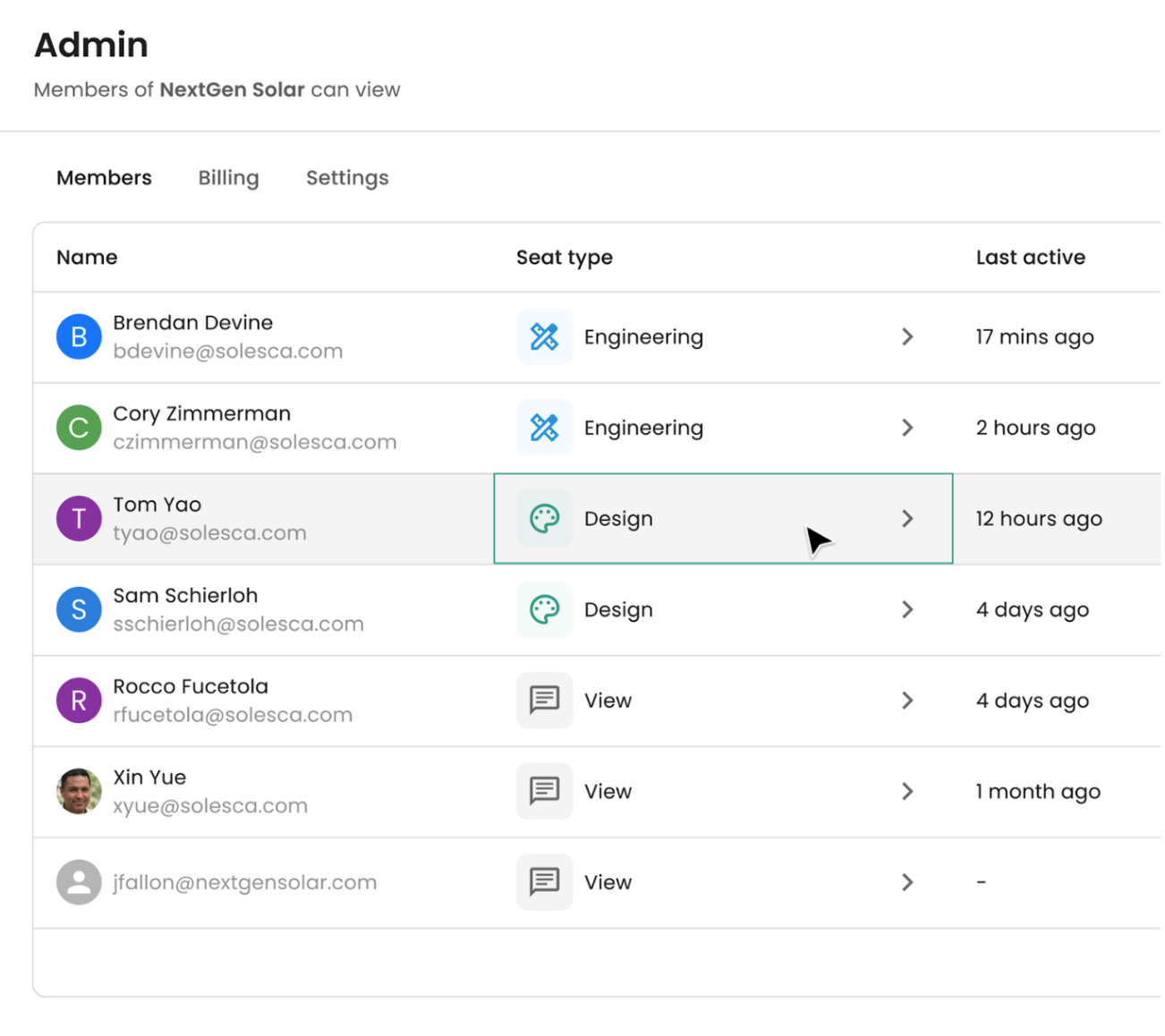
- Ve a tu pestaña Admin / Members.
- Localiza al usuario y haz clic en su tipo de asiento actual.
- En el modal emergente, selecciona y confirma el nuevo tipo de asiento.
Cuando cambias el asiento de un usuario:
- El nuevo acceso surte efecto de inmediato.
- Su asiento anterior queda disponible para reasignar.
Consejo: Si estás intentando intercambiar tipos de asiento entre usuarios, baja a ambos a View primero. Luego reasigna los asientos correctos para evitar cargos innecesarios.
Añadir nuevos asientos
Se pueden añadir nuevos asientos en cualquier momento a medida que crece tu equipo. Cuando invitas a usuarios, puedes elegir qué tipo de asiento darles.
El administrador también puede comprar asientos adicionales en cualquier momento.
Eliminar asientos
Los asientos se facturan durante toda la duración de tu periodo de suscripción. Antes de la renovación, podrás eliminar cualquier asiento sin usar desde tu página de Billing.
Si necesitas eliminar el acceso de un usuario antes de la renovación, puedes:
- Cambiar su asiento al asiento View gratuito, que solo permite ver y comentar en los diseños de Solesca.
- O eliminar al usuario por completo de tu equipo.
En ambos casos, su asiento de pago anterior quedará disponible de inmediato para que otra persona lo use durante el resto del periodo de suscripción.
Para los planes mensuales, los asientos no asignados se eliminan automáticamente de la siguiente factura.
Para los planes anuales, Solesca envía un recordatorio de renovación 30 días antes de tu fecha de renovación. Puedes ajustar el número de asientos en ese momento.
Asientos disponibles
Un asiento se considera disponible cuando se ha comprado pero no está asignado actualmente. Por ejemplo:
- Cuando alguien deja tu equipo, su asiento quedará disponible para que otra persona lo use.
- Si un administrador mueve a alguien a un asiento View gratuito, su asiento actual queda disponible.
- Compraste asientos por adelantado al inicio de un periodo de suscripción, pero nadie los está usando todavía.
Se te factura por todos los asientos de tu plan, ya estén disponibles (sin asignar) o no disponibles (asignados a un usuario). En el plan Professional, los asientos mensuales que no están asignados se eliminan automáticamente en la siguiente factura mensual.
Siempre puedes ver cuántos asientos disponibles tienes:
- Yendo a tu pestaña Admin / Billing.
- También puedes ver cuántos asientos tienes en la parte superior de cualquier página de Admin.
Cómo afectan los cambios de asiento a la facturación
Cuando un administrador cambia un tipo de asiento, Solesca comprueba si ya hay un asiento de ese tipo disponible:
- Si está disponible: Sin cargo: el asiento se reasigna.
- Si no está disponible: Se añade un nuevo asiento mensual al proceso de pago.
Ejemplo 1: Subir de View → Design
Cuando un administrador asigna un asiento Design, Solesca comprueba si hay asientos Design sin asignar.
Si existe uno, se asigna de inmediato. Si no, se inicia un nuevo proceso de pago mensual de Design y puedes añadir un nuevo asiento mensual a tu plan. (También puedes añadir manualmente un asiento anual prorrateado antes de asignarlo en Settings / Plan / add additional yearly seats)
Ejemplo 2: Bajar de Engineering → Design
Cuando un administrador mueve a un usuario a un asiento de nivel inferior, su asiento Engineering queda disponible.
Al mismo tiempo, Solesca comprueba si hay algún asiento Design sin asignar. Si existe uno, se asigna de inmediato. Si no, se inicia un nuevo proceso de pago mensual de Design.
Ese asiento Engineering disponible se puede reasignar entonces a otro usuario, sin cargo adicional.
Cuentas bloqueadas
Si el pago está vencido, tu cuenta puede quedar bloqueada. Seguirás teniendo acceso a todos tus diseños en modo de solo lectura, pero no podrás crear nuevos diseños ni realizar modificaciones. Ponte en contacto con nosotros en mmorris@solesca.com si deseas reanudar tu suscripción.